Аналог Win + D на Mac: Как показать рабочий стол и минимизировать все окна при переходе с Windows
Привет, друзья! Если вы, как и многие, недавно перешли с Windows на Mac, то наверняка столкнулись с одной из самых раздражающих проблем: отсутствие простого способа быстро показать рабочий стол. На Windows это делается одним нажатием Win+D — и вуаля, все окна свернуты. А на Mac?
Стандартные горячие клавиши macOS вроде Command + M или Command + Option + M сворачивают только активное окно или все окна одного приложения, но не весь экран. Mission Control (F3) показывает обзор, но не чистый desktop.
В этой обзорной статье мы разберем проблемы перехода с Windows на Mac в плане горячих клавиш, и я покажу простое решение с помощью Hammerspoon — мощного инструмента для автоматизации macOS. Это поможет вам повысить продуктивность, особенно если вы пишете статьи, как на моем блоге ponapisala.ru.
Ключевые слова для поиска: свернуть все окна на Mac, альтернатива Win+D на Mac, горячие клавиши macOS, переход с Windows на Mac, Hammerspoon show desktop.
Проблема: почему переход с Windows на Mac вызывает трудности с горячими клавишами
Переход с Windows на Mac — это не только смена интерфейса, но и переучивание мышечной памяти. Согласно отзывам пользователей на форумах вроде Reddit и Habr, одна из главных болей — горячие клавиши. На Windows Win+D мгновенно сворачивает все окна и показывает desktop, что идеально для быстрого доступа к файлам или просто для “очистки” экрана.
На Mac аналога нет из коробки:
- Стандартные комбинации: Command + M сворачивает только текущее окно в Dock. Command + Option + M — все окна активного приложения. Но если у вас открыто несколько программ (Safari, Finder, Word), то desktop все равно завален.
- Mission Control и Active Corners: Можно настроить “активные углы” в Системных настройках > Mission Control, чтобы при наведении мыши в угол экрана показывался desktop. Или использовать Command + F3 (или Fn + F3). Но это не то же самое, что Win+D: требует лишних движений мышью или не полностью скрывает окна.
- Другие неудобства: Как отмечают в статьях на Apple-Sapphire и iPhones.ru, пользователи Windows часто жалуются на сложные комбинации для скриншотов (Command + Shift + 3/4 вместо Print Screen), отсутствие простого “дублировать файл” в Finder (Command + D конфликтует) и общее отсутствие кастомизации клавиш без сторонних инструментов.
Результат? Потеря времени, раздражение и снижение продуктивности. Особенно для фрилансеров, писателей или разработчиков, которые привыкли к быстрым действиям. По данным из YouTube-видео и блогов вроде Disgusting Men, до 30-40% новичков на Mac возвращаются к Windows именно из-за таких “мелочей”. Но есть решение!
Решение: Hammerspoon — мощный инструмент для кастомизации горячих клавиш на Mac

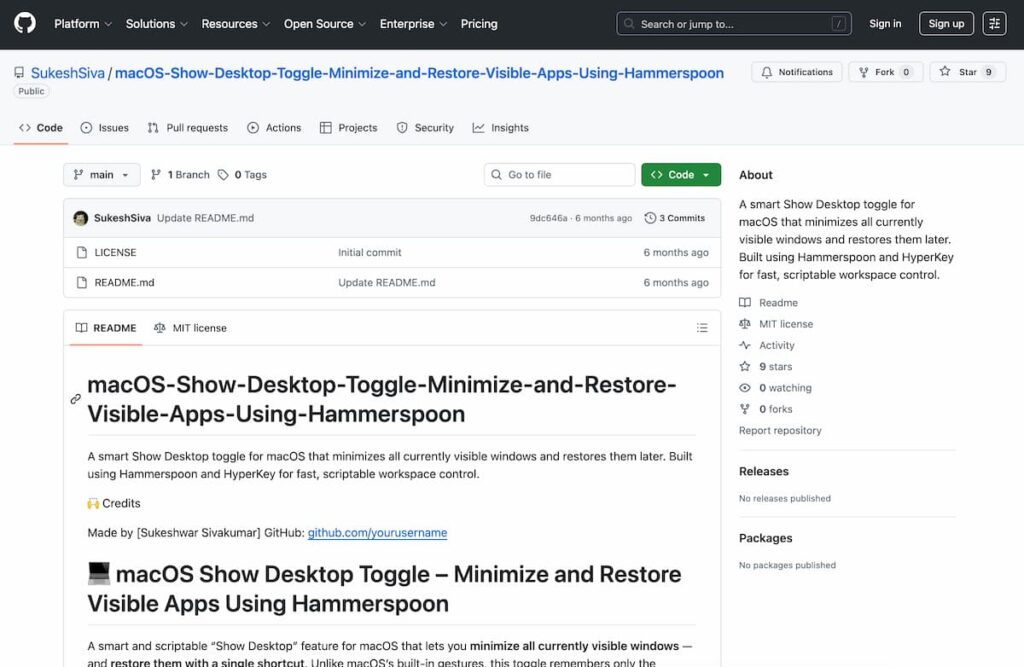
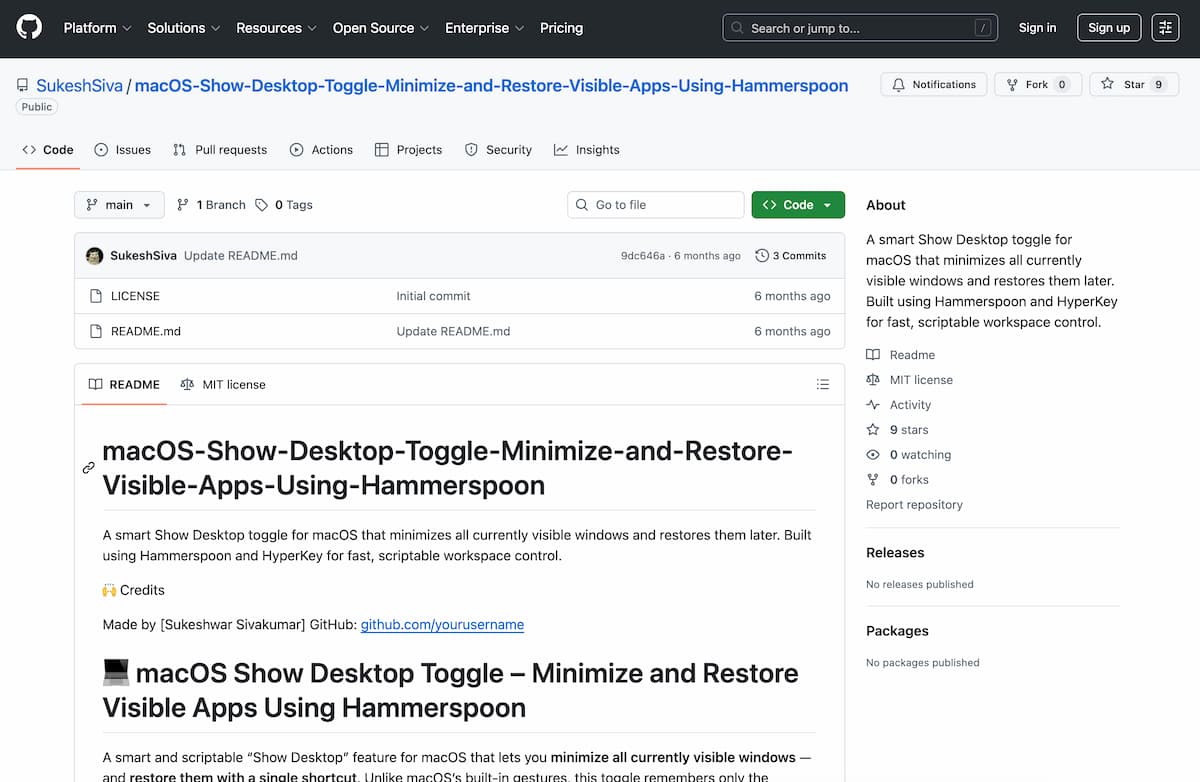
Hammerspoon — это бесплатный open-source инструмент для автоматизации macOS с помощью скриптов на Lua. Он позволяет создавать кастомные горячие клавиши, управлять окнами, мышью и даже системными событиями. Идеально для тех, кто ищет альтернативу Win+D на Mac. Hammerspoon не требует программистских навыков — достаточно скопировать готовый код.
Шаг 1: Установка Hammerspoon
- Скачайте последнюю версию с официального сайта Hammerspoon.org или GitHub.
- Перетащите приложение в папку “Приложения”.
- Запустите Hammerspoon — он появится в менюбаре. Разрешите доступ к системным функциям в Настройках > Безопасность и конфиденциальность.
Шаг 2: Настройка скрипта для “Show Desktop Toggle”
Откройте конфигурационный файл: в Hammerspoon выберите “Open Config” (это откроет ~/.hammerspoon/init.lua в текстовом редакторе).
Вставьте следующий код:

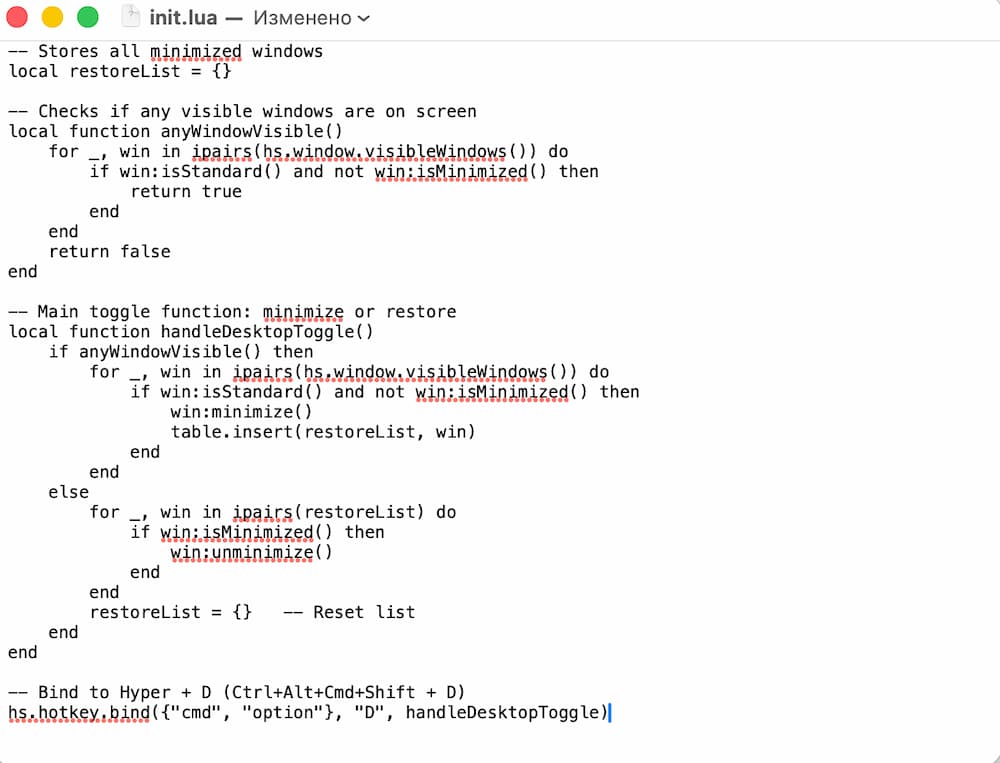
— Stores all minimized windows
local restoreList = {}
— Checks if any visible windows are on screen
local function anyWindowVisible()
for _, win in ipairs(hs.window.visibleWindows()) do
if win:isStandard() and not win:isMinimized() then
return true
end
end
return false
end
— Main toggle function: minimize or restore
local function handleDesktopToggle()
if anyWindowVisible() then
for _, win in ipairs(hs.window.visibleWindows()) do
if win:isStandard() and not win:isMinimized() then
win:minimize()
table.insert(restoreList, win)
end
end
else
for _, win in ipairs(restoreList) do
if win:isMinimized() then
win:unminimize()
end
end
restoreList = {} — Reset list
end
end
— Bind to Cmd + Option + D (рекомендуемая комбинация без конфликтов)
hs.hotkey.bind({“cmd”, “option”}, “D”, handleDesktopToggle)
Сохраните файл и в Hammerspoon нажмите “Reload Config”.
Как это работает
- Нажмите Command + Option + D (или вашу комбинацию) — все видимые окна свернутся в Dock, показав чистый рабочий стол.
- Откройте новое приложение и нажмите снова — оно тоже свернется и добавится в список.
- Когда ничего не видно, нажмите еще раз — все окна восстановятся в исходном положении.
- Список сбрасывается, и цикл повторяется.
Эта комбинация не конфликтует с системными: Command + D в Safari добавляет закладки, но с Option — свободно. Если хотите ближе к Win+D, попробуйте Command + Shift + D (но проверьте на конфликты в Finder).
Преимущества Hammerspoon для пользователей Mac
- Гибкость: Можно менять клавиши, добавлять другие функции (например, управление громкостью или Wi-Fi).
- Бесплатно и безопасно: Нет рекламы, работает на Lua — легковесном языке.
- Альтернативы: Если Hammerspoon кажется сложным, попробуйте Karabiner-Elements для remapping клавиш или BetterTouchTool. Но Hammerspoon мощнее для окон.
Заключение: Сделайте переход с Windows на Mac проще
Переход с Windows на Mac не должен быть болезненным. С помощью Hammerspoon и скрипта для свернуть все окна на Mac вы получите полный аналог Win+D, сэкономите время и вернете комфорт. Если вы писатель, как я на ponapisala.ru, это особенно полезно — быстро очищайте экран для фокуса на тексте!