Удаленный рабочий стол (Remote Desktop) — это технология, которая позволяет на расстоянии управлять ПК или сервером через интернет
5 бесплатных приложений для удаленного рабочего стола, которые лучше, чем Chrome Remote Desktop
Если вы когда-нибудь хотели получить удаленный доступ к своему ПК, то вы, вероятно, слышали о Chrome Remote Desktop. Это расширение для Chrome, которое позволяет вам подключаться к вашему ПК из любой точки мира.
Удаленный рабочий стол Chrome – https://remotedesktop.google.com/
- Безопасный доступ к вашему компьютеру с любого устройства – телефона, планшета или другого компьютера.
- Показ экрана для совместной работы в режиме реального времени или подключение к компьютеру для получения удаленной поддержки.
Это очень простой инструмент, но он выполняет свою работу, что делает его очень простым способом управления с вашего телефона или другого компьютера.
Однако есть альтернативы, которые вы можете использовать, и которые определенно лучше, даже если они требуют немного больше работы для запуска.
5 Удаленный рабочий стол Windows (Windows Remote Desktop)
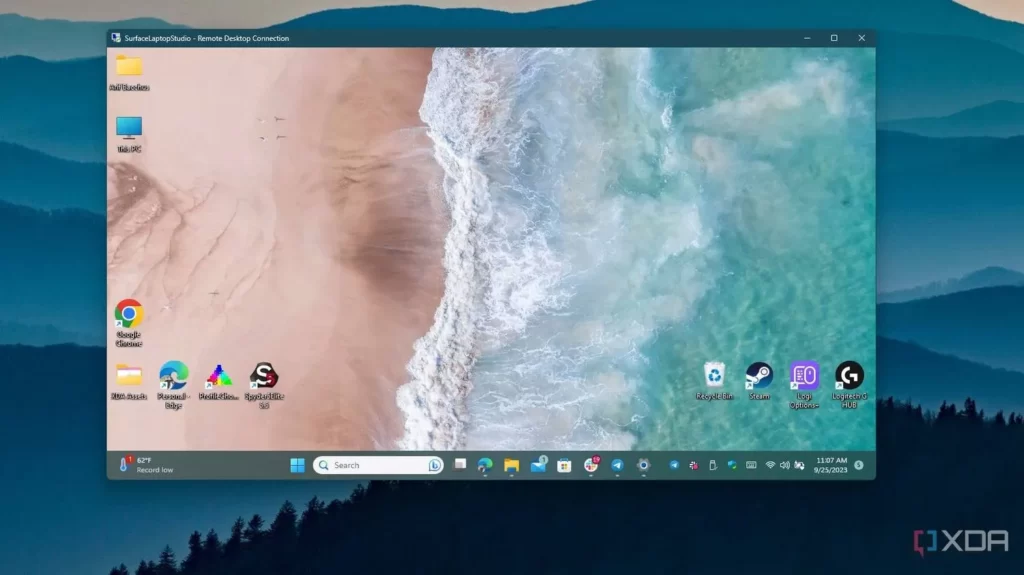
Но это только для Windows 11 Pro.
Лучшим вариантом для пользователей Windows, которые просто хотят получить доступ к своему рабочему столу из той же сети, вероятно, является Windows Remote Desktop. Однако одним из его самых больших недостатков является то, что он требует наличия Windows 11 Pro. Вам нужно будет настроить его, но как только вы это сделаете, это будет довольно простой процесс .
Самый большой недостаток Windows Remote Desktop — это объем настроек, которые вам нужно сделать, особенно если вы хотите получить доступ к своему компьютеру из-за пределов вашей домашней сети.
Если у вас есть несколько машин в вашей локальной сети, к которым вы хотели бы удаленно подключиться, это может сработать, но это все. В противном случае, другие варианты в этом списке будут для вас лучше.
4 TeamViewer
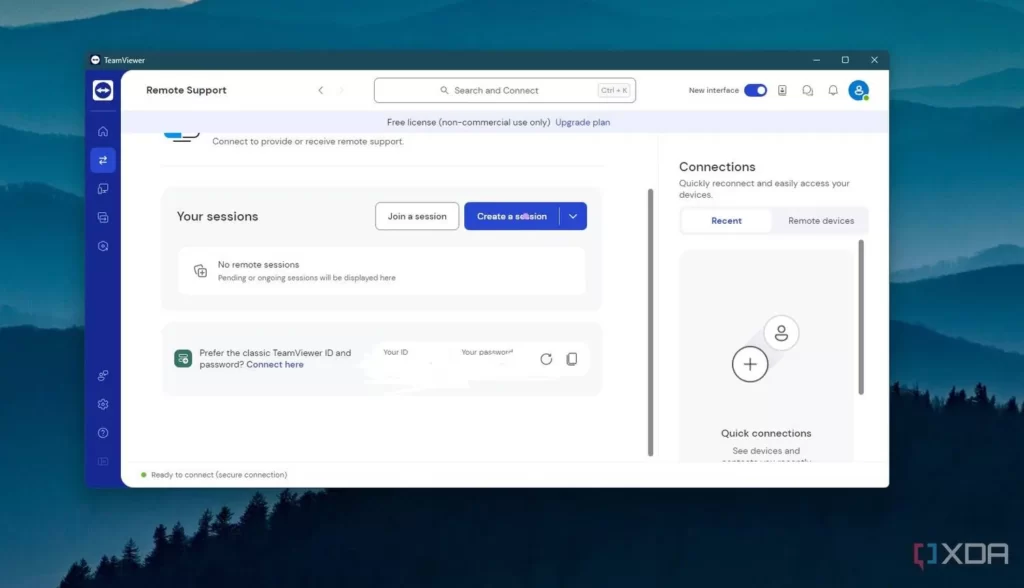
Не актуально для России
Почти все слышали о TeamViewer , и на это есть причина. Это очень простая программа: вы устанавливаете ее на свой компьютер, получаете имя пользователя и пароль, и кто-то другой затем подключается к вашему компьютеру, используя эти данные.
С TeamViewer вы можете установить его на свой компьютер и войти в систему с клиента, и вы увидите свой компьютер доступным для удаленного доступа из любой точки мира.
TeamViewer бесплатен для личного использования, но сама компания не самая надежная. Они пострадали от множества нарушений безопасности, а обвинения в попытках сокрытия информации привели к тому, что пользователи в результате потеряли доверие к компании.
Их отношение к пользователям, купившим пожизненные лицензии, также привело к тому, что многие потребители перешли на альтернативы. Это более чем подходящая программа для удаленной работы на рабочем столе, но я бы не стал доверять ей что-то еще.
Бесплатные аналоги TeamViewer
Весной 2022 года TeamViewer ушел из России. Причины те же, что и у других крупных зарубежных поставщиков софта — санкции, политика и т.д. Программа для удаленного доступа, которую поставляла компания, больше недоступна.
Новые подключения к платформе невозможны, продление старых подписок тоже.
Ранее с помощью TeamViewer бизнес мог управлять устройствами на расстоянии, контролировать работу сотрудников из любой точки мира, чинить неполадки и вести мониторинг сети. Софт работал на любых операционных системах и «машинах» — был адаптирован к офисным и домашним ноутбукам, смартфонам и даже промышленным роботам.
Теперь, когда ведущий поставщик софта ушел, российские пользователи вынуждены искать ему замену.
3 Microsoft Quick Assist
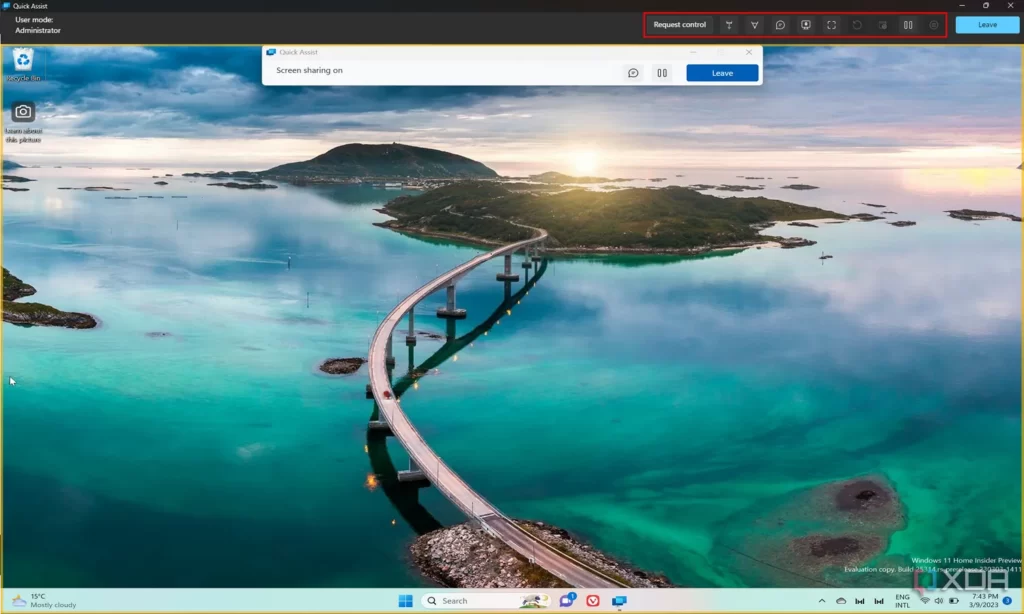
Хотя нет возможности бесконтрольного доступа
Если вам нужно что-то, что не жалко нажать кнопку, чтобы принять подключение, то Microsoft’s Quick Assist — отличный вариант. Он больше полезен для помощи людям с их ПК, чем для вашего личного использования, но вы можете начать с ним работать, просто введя Quick Assist в строку поиска на вашем ПК и введя код, который дал другой человек, пытающийся подключиться.
Одной из лучших частей Quick Assist от Microsoft являются опции, которые он дает вам для взаимодействия с ПК, которым вы управляете удаленно. Он имеет несколько замечательных функций для помощи друзьям или членам семьи, например:
- Запросить управление : Попросите другого пользователя разрешить вам управлять его ПК с помощью мыши и клавиатуры. Другой пользователь должен одобрить запрос.
- Лазерная указка : используйте мышь, чтобы выделить область или кнопку на экране другого человека.
- Аннотация : Используйте мышь или сенсорный экран, чтобы рисовать на экране другого человека.
- Чат : отправляйте и получайте сообщения от пользователя, которому вы помогаете.
Лазерная указка и аннотации особенно важны, поскольку это функции, которые вы можете использовать, чтобы помочь кому-то найти что-то на своем экране или научиться делать что-то самостоятельно.
Это встроено в Windows, поэтому, хотя нет автоматического доступа, это отличный вариант для некоторых случаев использования.
2 RustDesk
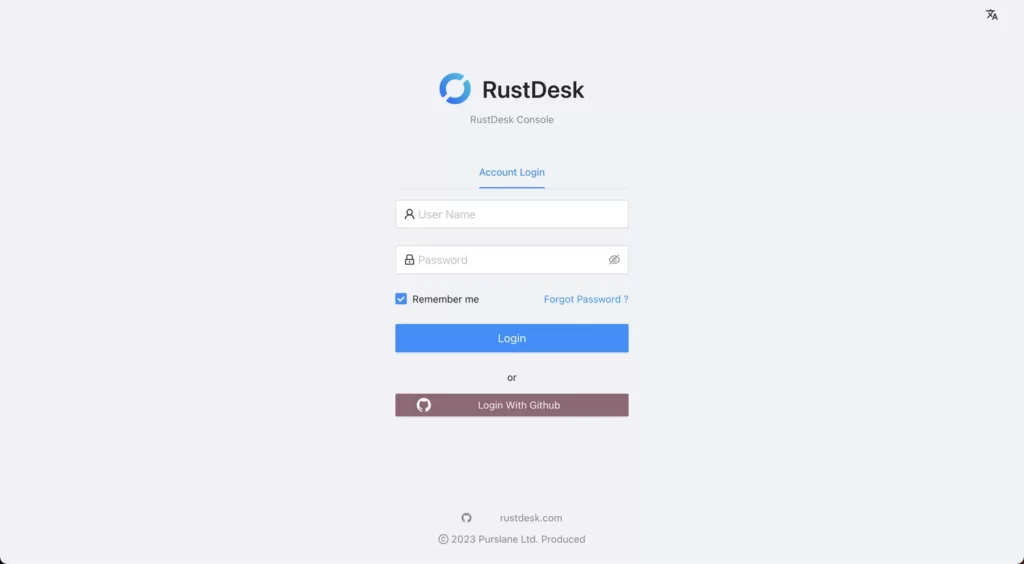
Self-hosted and open source
Если вам нужно что-то, что вы полностью контролируете, RustDesk — отличный вариант. Вы можете разместить его на NAS, вашем компьютере или другом устройстве и позволить ему управлять подключениями для вас, но вам даже не нужно размещать его самостоятельно, если вы этого не хотите.
Это значительно более технично, если вы хотите, и требует гораздо больше шагов, чем даже удаленный рабочий стол Microsoft, но преимущества в том, что это полностью бесплатно, и вы им управляете.
Документация RustDesk невероятно всеобъемлюща, что означает, что вам не нужно беспокоиться о попытках найти ответ на то, что вы пытаетесь сделать с ним.
Есть контейнер Docker, который работает из коробки, и вам просто нужно убедиться, что вы перенаправляете его порт, чтобы иметь к нему доступ из-за пределов вашей сети.
В качестве альтернативы вы можете просто использовать серверы RustDesk, если хотите, но размещение на собственном хостинге — отличный вариант.
Плюсы:
- серверы Rust Desk безопасны, так как используют сквозное шифрование;
- для конфиденциальности можно настраивать автономную работу в организации бесплатно;
- работает на всех популярных платформах — десктоп и мобильных.
Минусы:
- нужны навыки программирования, чтобы установить;
- подключение устанавливается долго, от 25 секунд;
- много багов в настройках адресной книги.
1 AnyDesk
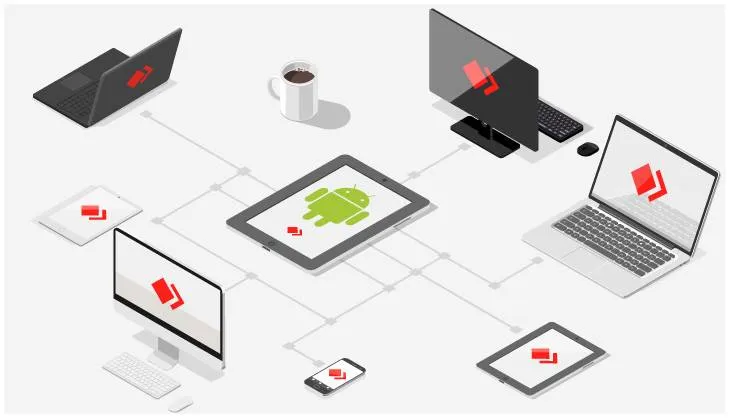
Бесплатно для личного использования
Одно из ПО для удаленного подключения, которое начало значительно расти, — AnyDesk . Оно очень похоже на TeamViewer, за исключением того, что вам нужно будет настроить и сконфигурировать неконтролируемый доступ. В противном случае вам нужно будет физически присутствовать на компьютере, чтобы каждый раз одобрять подключение.
При неконтролируемом доступе вы устанавливаете пароль и подключаетесь к адресу AnyDesk вашего компьютера с помощью клиента AnyDesk, а затем он запросит у вас пароль.
После того, как вы его введете, у вас будет полный доступ к вашему компьютеру. Он также имеет другие функции, такие как Wake-on-LAN , хотя некоторые другие функции платные.
Плюсы:
- поддерживает передачу аудио, видео, графики и документов PDF;
- обновляется автоматически;
- двухфакторная аутентификация как гарант безопасного соединения;
- есть мобильные приложения для Android и iOS.
Минусы:
- сложное для новичков управление;
- максимум 3 хоста;
- нельзя перезагрузить ПК или отправить документ на принтер.
Сноски
- xda-developers.com
- eternalhost.net
- amssoft.ru
