Это бесплатно, облегчает совместную работу, и почти каждый может ее использовать. И даже, если вы привыкли к чему-то более традиционному, например, к Microsoft Office, вы, возможно, решитесь его использовать. Вот как сделать так, чтобы Google Drive работал для любой операционной системы как основная рабочая среда.
Почему Google Drive?
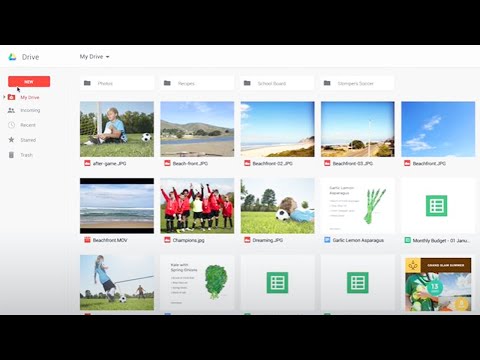
Что еще более важно, Google Drive на самом деле делает некоторые задачи проще, чем настольный офисный пакет. Работа в команде, большими группами значительно проще с Google Drive. Для общего доступа к документам не требуется специального программного обеспечения, и вы можете получить доступ ко всем своим документам из любого места практически на любом устройстве, подключенном к Интернету.
То, что ему не хватает в силовых характеристиках, компенсирует удобство использования.
Изучим основы того, что Google Drive может делать
- Google Drive может открывать и редактировать документы Microsoft Office
- Google Диск сохраняет версии документа на 30 дней, поэтому вы можете вернуться к предыдущим изменениям. Это также означает, что вы можете восстановить более раннюю версию, если перезаписали что-то важное.
- Документы Google поддерживают огромное количество шаблонов, таких как Office, для таких вещей, как резюме, планировщики бюджета, учебные планы и многое другое.
- Документы Google содержат инструменты для совместной работы и параметры обозначений, но вам понадобится дополнение, чтобы приблизиться к функции Word «Отслеживать изменения».
- Как и Office, Google Drive поддерживает надстройки для дополнительной функциональности.
- Инструмент исследований Google Docs позволяет легко хранить ваши заметки и другие исследовательские документы.
- Все файлы Google Диска автоматически сохраняются в вашей учетной записи Google Drive, поэтому вы можете получить к ним доступ с любого компьютера, телефона или планшета в любое время.
- Google Sheets поддерживает базовое форматирование, редактирование формул, шаблоны, функции электронных таблиц и представления фильтров.
- В Google Slides не так много привлекательных анимационных функций, как в Powerpoint, но благодаря своей простоте каждый может создать хорошую презентацию всего за несколько минут.
Google Drive Offline

На первый взгляд кажется, что Google Drive только онлайн. В конце концов, это веб-приложение, верно? Но вы можете использовать все приложения на Google Диске в автономном режиме, так же, как и настольный офисный пакет, если вы настроите его раньше времени. Все, что вам нужно, это Google Chrome. Вот как это сделать:
- Перейдите на drive.google.com в Chrome.
- Нажмите «Еще» и выберите «Оффлайн»
- Нажмите кнопку «Получить приложение», чтобы перейти в Интернет-магазин Chrome и загрузить приложение Google Drive.
- После установки нажмите значок диска, а затем кнопку «Включить автономный режим».
Чтобы получить максимальную отдачу от этой функции, вы должны включить автономный режим на всех компьютерах, на которых вы работаете. Теперь файлы, с которыми вы работаете, будут синхронизированы с Google Drive, и вы сможете работать с ними независимо от того, есть у вас подключение к Интернету или нет.
Если вам нужен более традиционный стиль доступа к папкам и локальным версиям ваших файлов, приложение Google Drive немного облегчит доступ к вашим файлам с вашего рабочего стола.
Add-Ons in Google Drive
Ни для кого не секрет, что в Документах Google нет такого набора функций, как Microsoft Word. И по большей части это нормально. Но для тех немногих функций, которые вам нужны, tcnm надстройки к Документам и таблицам Google позволяют добавлять более продвинутые функции – без лишних хлопот или дополнительных затрат.
Добавить пользовательские функции с помощью скриптов

В некотором смысле они похожи на макросы Office. К ним относятся простые функции, такие как добавление макросов, к гораздо более сложным действиям, таким как преобразование документа Google в Markdown.
Вы можете просматривать скрипты, созданные другими людьми, и добавлять их в листы, чтобы вам не пришлось изучать программирование самостоятельно.
Познакомьтесь с Google Slides
Google Slides – это программное обеспечение для презентаций, встроенное в Google Drive. В отличие от Документов и Екселя, вы не можете значительно расширить возможности слайдов (пока). Тем не менее, он по-прежнему имеет богатый набор функций, который большинство из нас по-прежнему делают хорошую презентацию, так как большинство функций Powerpoint в любом случае приносят больше вреда, чем пользы.
Настоящий трюк с Google Slides – просто ознакомиться с тем, как он работает, и привыкнуть к темам. Завершив презентацию, вы можете экспортировать ее в несколько форматов, включая Powerpoint, чтобы вы могли запускать эту презентацию на любом компьютере, на котором вы работали (вы также можете просто опубликовать ее в Интернете, чтобы упростить свою жизнь). У вас есть множество вариантов бесплатных и дешевых альтернатив Powerpoint, но Google Slides справляется со своей задачей достаточно хорошо для большинства из нас.
Скорее всего, если вы долго посмотрите на то, какие функции вам нужны из пакета Office, вы обнаружите, что большинство из нас могут работать в рамках ограничений Google Диска. Это определенно более частичный подход. Вы добавляете небольшие функциональные возможности вместо того, чтобы получить целый пакет, но это означает, что он быстрее и проще в использовании.
Свой опыт.
Советую уходить от программ, которые нужно ставить на ПК, уходить от операционных систем, которые жрут время и ресурс и переходить в Облако.
- Где не важно, какое устройств у вас: компьютер, планшет или смартфон.
- Это Бесплатно.
- Это просто и удобно.
- А еще можно работать совместно с одним документам нескольких пользователям.
Еще быстрее
Если вы проводите большую часть своего дня, работая на Google Диске, создание новых документов, слайдов, листов и форм стало намного проще. Google представила несколько новых ярлыков для Документов Google, которые позволяют вам создавать новые файлы без необходимости обращаться к Google Drive для этого.
Это не сэкономит вам кучу времени, но оптимизирует весь процесс. Вот краткое изложение всех новых ярлыков. Чтобы использовать их, просто введите их в адресную строку браузера по вашему выбору, и будет создан новый файл:
Google Docs
doc.new
Docs.new
Document.new
Sheets
sheet.new
sheets.new
spreadsheet.new
Sites
site.new
sites.new
website.new
Slides
slide.new
slides.new
deck.new
Presentation.new
Forms
form.new
forms.new