Как сделать безлимитные Google Photos?

Предыстория
Гугл отключил безлимитные фотографии постепенно. Сначала они пропали для обычных смертных, но оставались для владельцев смартфонов Nexus и Pixel, а потом пришел и конец безлимиту для моделей, начиная с Pixel 5A 5G. То есть последняя модель с безлимитным облаком от Гугл под фото и видео стал Pixel 5.
Те, кто пользовался телефонами от Гугл линейки Pixel – имели полный безлимит без сжатия и могли загружать в облако ролики и фото без обработки, то есть оригинальные медиа. У меня был 2 и 3 Пиксель и на них я грузил не ограничивая себя. Но потом пришло уведомление первое – Гугл оставил только “сжатый безлимит”. А следом и на новых моделях – вырубили и это.
Купил себе Pixel 6 и тут понеслось.
Загрузчик и рут
Предварительно, я решил потренироваться на кошках и откапал старый, но добрый Nexus 6P.
С разблокировкой и рутом пришлось покопаться пару часов. Но методом “тыка” штаны превращаются в шорты. И мы ставим TWRP и из под него Magisk. Все накатывал через Windows 11.
Логику брал через иностранные форумы и инструкции. Самый простой и удобный способ оказался всего в пару команд adb.
Как вы понимаете я получил рут на Нексусе.
Как получить безлимитное хранилище в Google Фото
Тут после скана сети осталось на сегодня только два варианта:
- быть обладателем первого Pixel (только на них “оригинальный безлимит”)
- хакнуть телефон и показать системе, что у тебя первый Pixel
Превращаем любой смартфон в первый Google Pixel XL
Единственными смартфонами, на которых эксклюзивно доступна безлимитная загрузка фото и видео в исходном качестве, являются Google Pixel и Pixel XL — их мы и будем эмулировать. Все последующие поколения Pixel имеют менее привлекательные планы — безлимит доступен, но для фото в «высоком качестве», а не для оригиналов.
Метод раз: модуль для Magisk
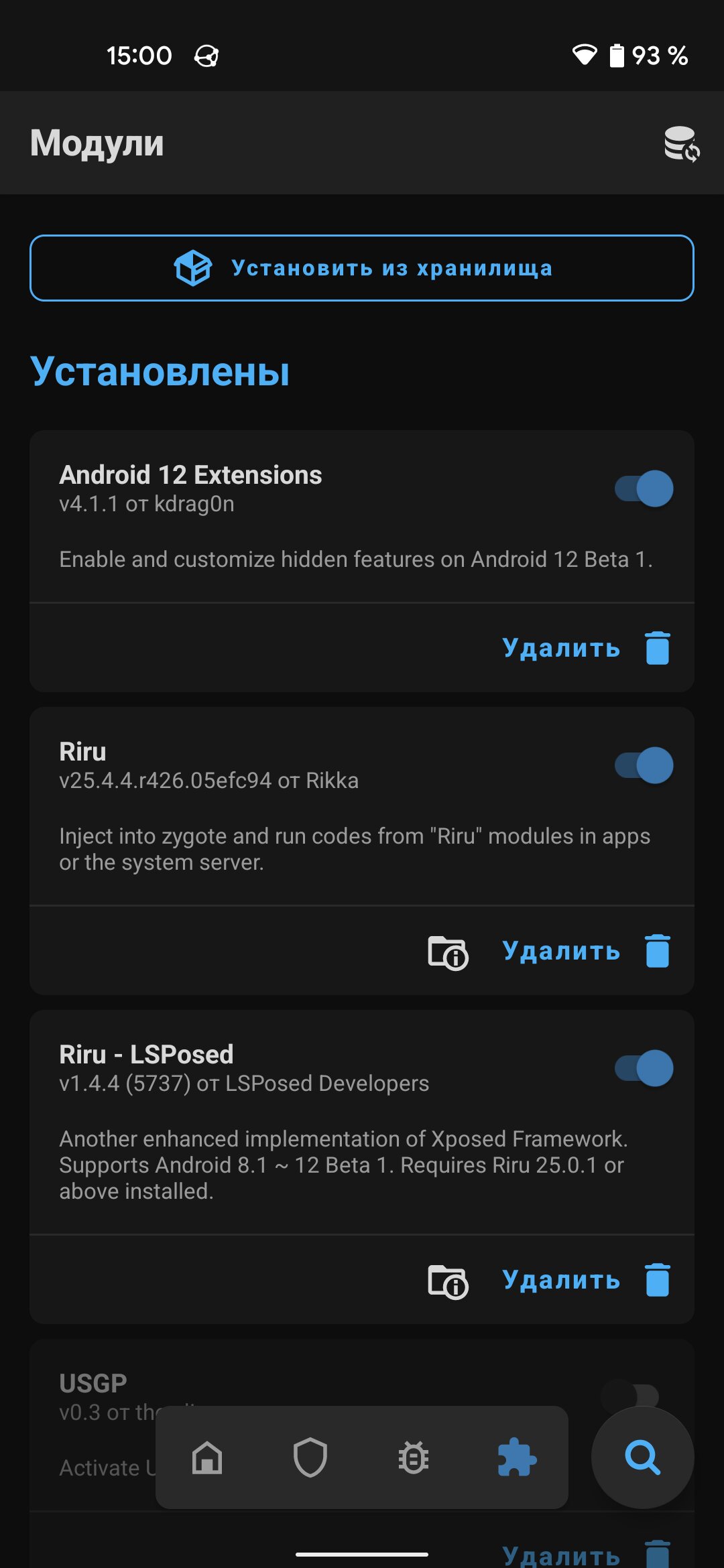
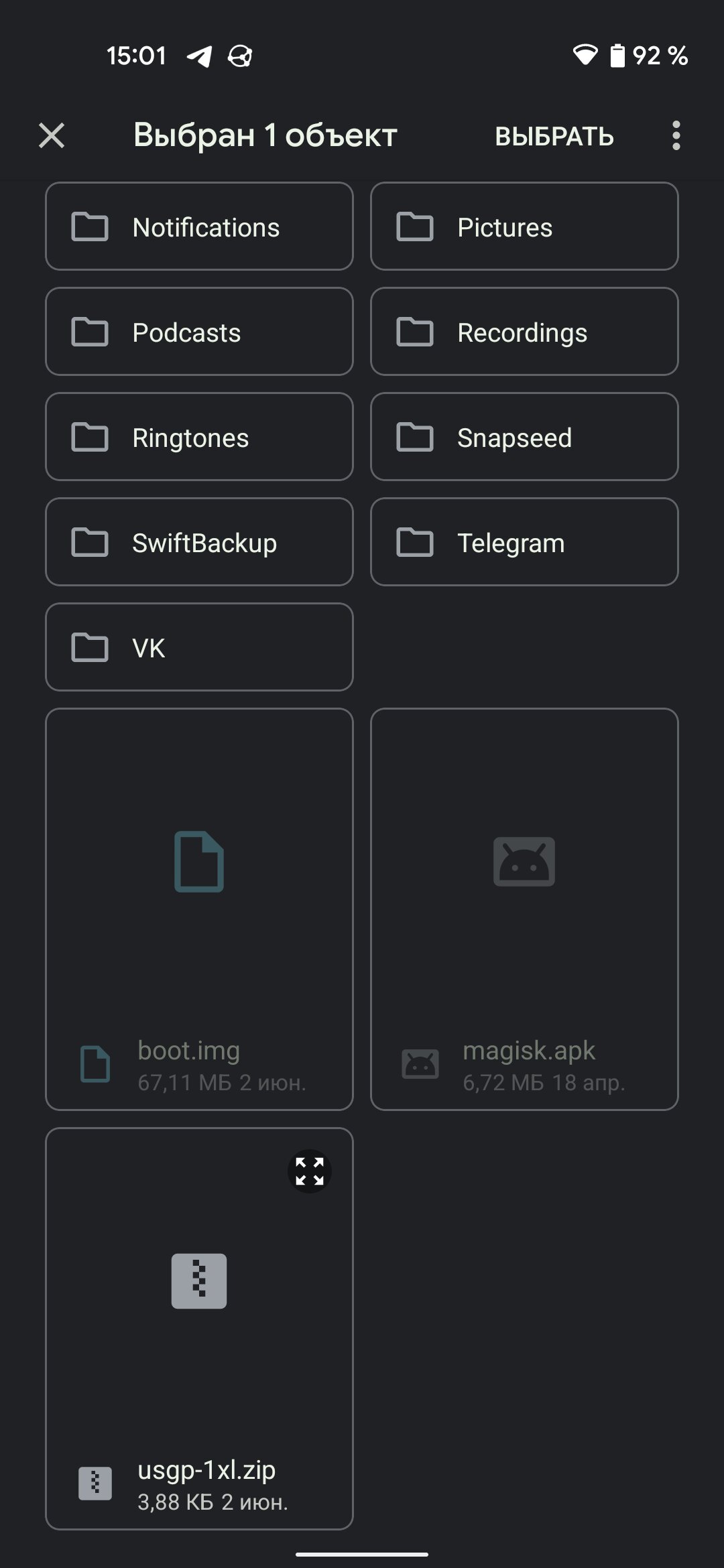
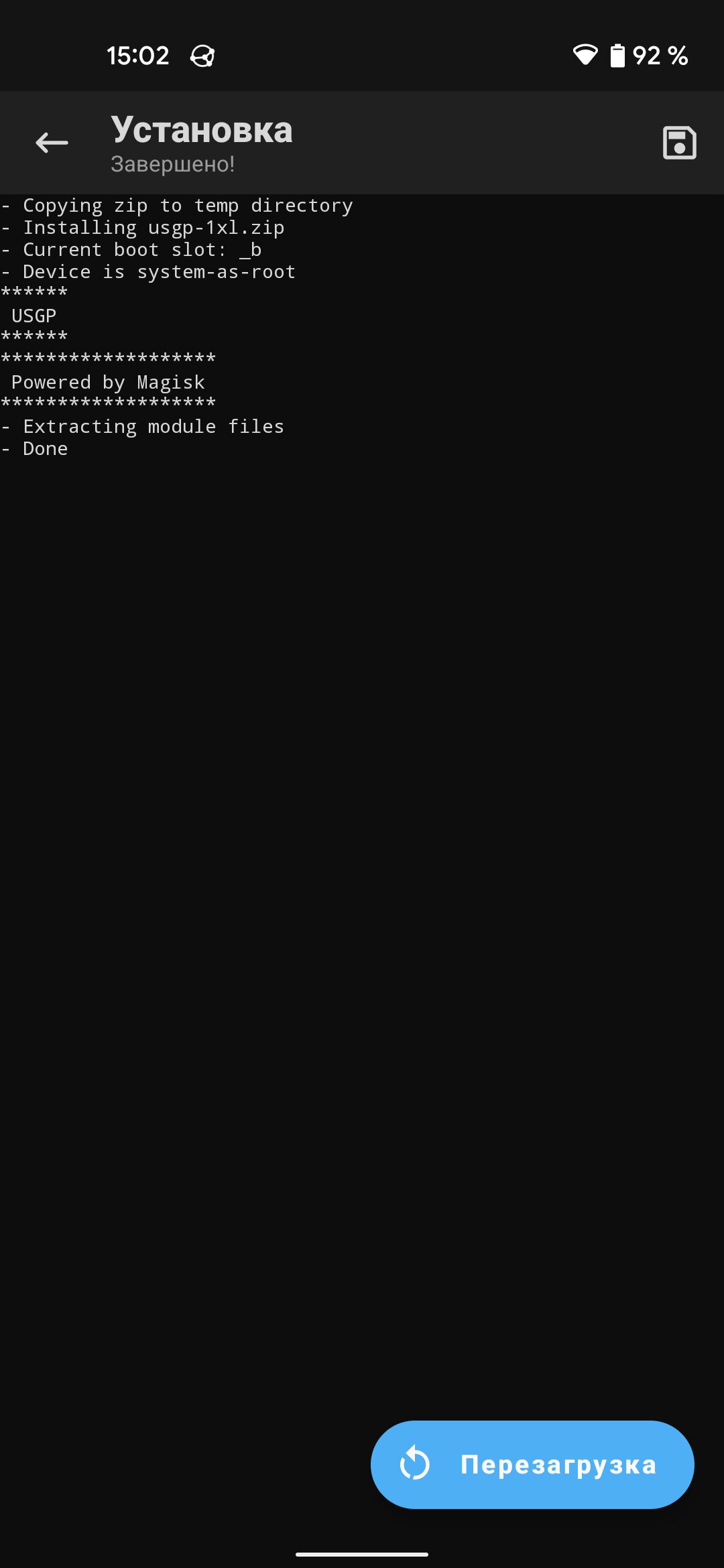
Самый простой метод, для которого потребуется только наличие root-прав и приложения Magisk на устройстве. Скачиваем через смартфон архив usgp-1xl.zip (доступен по прямой ссылке или в выше).
- Открываем Magisk, переходим на четвёртую вкладку «Модули», нажимаем кнопку «Установить из хранилища».
- В открывшемся проводнике находим загруженный архив, выбираем его.
- После успешной установки приложение предложит перезагрузить девайс.
- Соглашаемся, ждём завершения процесса.
- Готово, после ребута заходим в приложение Google Photo и видим сообщение о доступном безлимитном плане.
После всех процедур в Google Photo должна появиться безлимитная загрузка. Если этого не произошло, почистите кэш приложения и попробуйте заново.
Что может пойти не так?
- Нексус 6Р переименовался у меня в Pixel обычный и фотки с видео пошли безлимитно.
- Pixel 6 переименовался только для фотографий, а вот видео грузил как Pixel 6
- Nexus 6P делаем сервером на прием фото и видео
- На остальных своих телефонах отключаем синхронизацию с Гугл фото, ваще вырубаем (ВАЖНО: фотки и видео удаляем потом только руками через сторонние программы)
- Пару телефонов настроил на отправку на свой “Сервер из Nexus 6P”
- идем в Magisk, деинсталлируем. НЕ ПЕРЕГРУЖАЕМСЯ
- идем в настройки воздушного обновления – грузим, ставим. НЕ ПЕРЕГРУЖАЕМСЯ
- возвращаемся в Magisk, выбираем “Установить”. Когда запросит – ставим в неактивный слот “install to inactive slot”. После завершения – перегружаемся.
Метод два: ручное копирование файла конфигурации
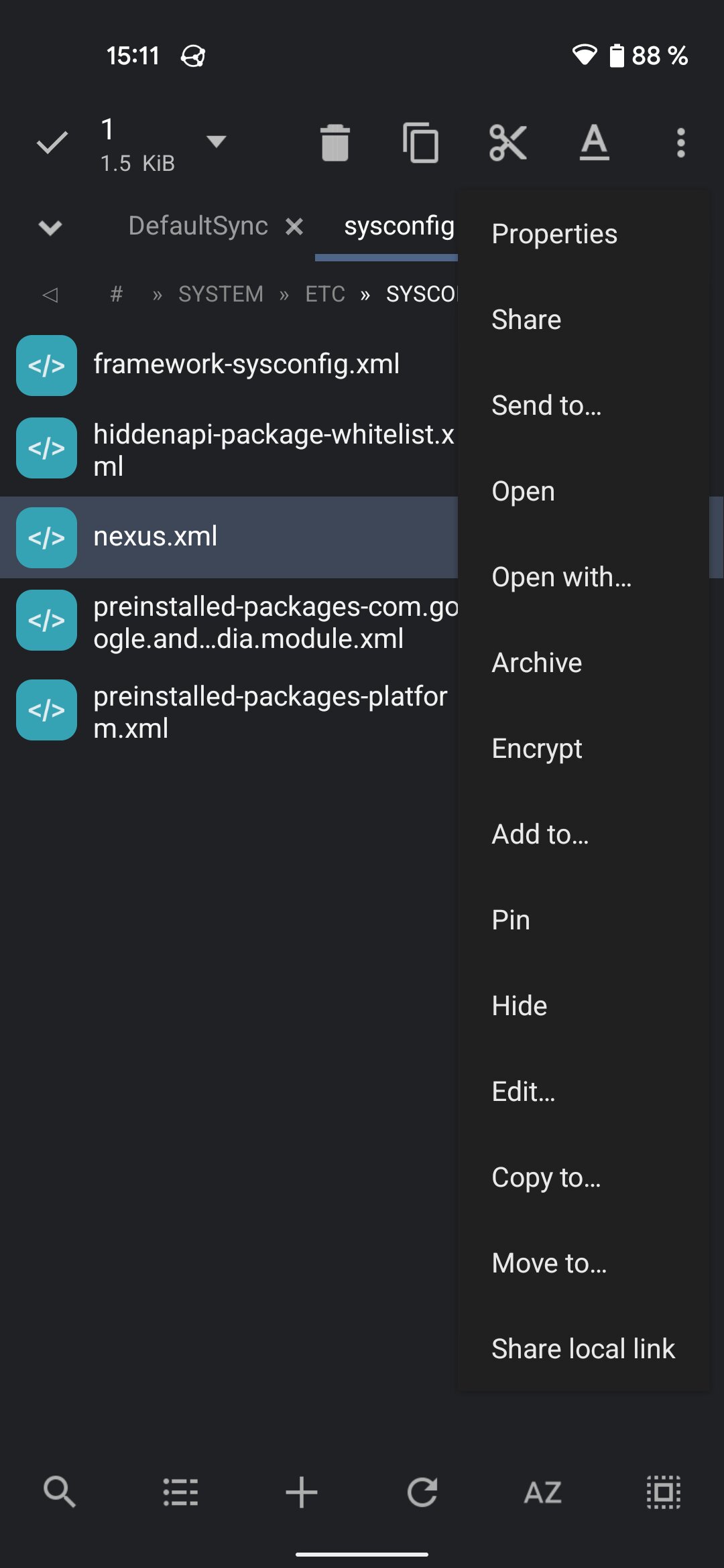
Технически этот метод аналогичен предыдущему. Отличие лишь в том, что приложение Magisk не требуется.
- На смартфон с рутом скачиваем файл nexus.xml (доступен по прямой ссылке или в телеграм).
- Через файловый менеджер, например, MiXPlorer, перемещаем файл в директорию /system/etc/sysyconfig. З
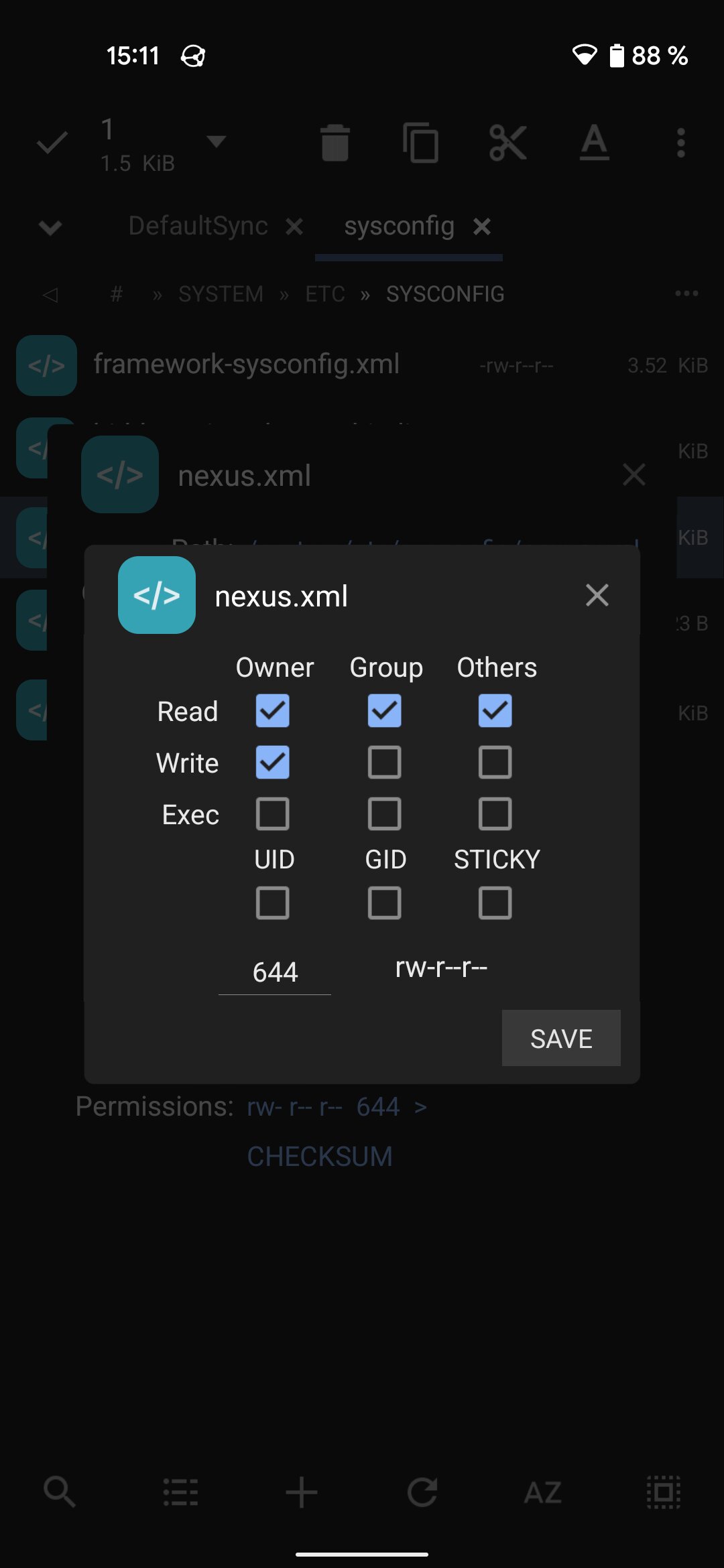
- ажимаем палец на файле в новой директории, открываем меню, находим пункт Properties и нажимаем на строку Permissions.
- Убеждаемся, что там установлены параметры 644 (rw-r–r–), в ином случае меняем их.
- Сохраняем и перезагружаем смартфон.
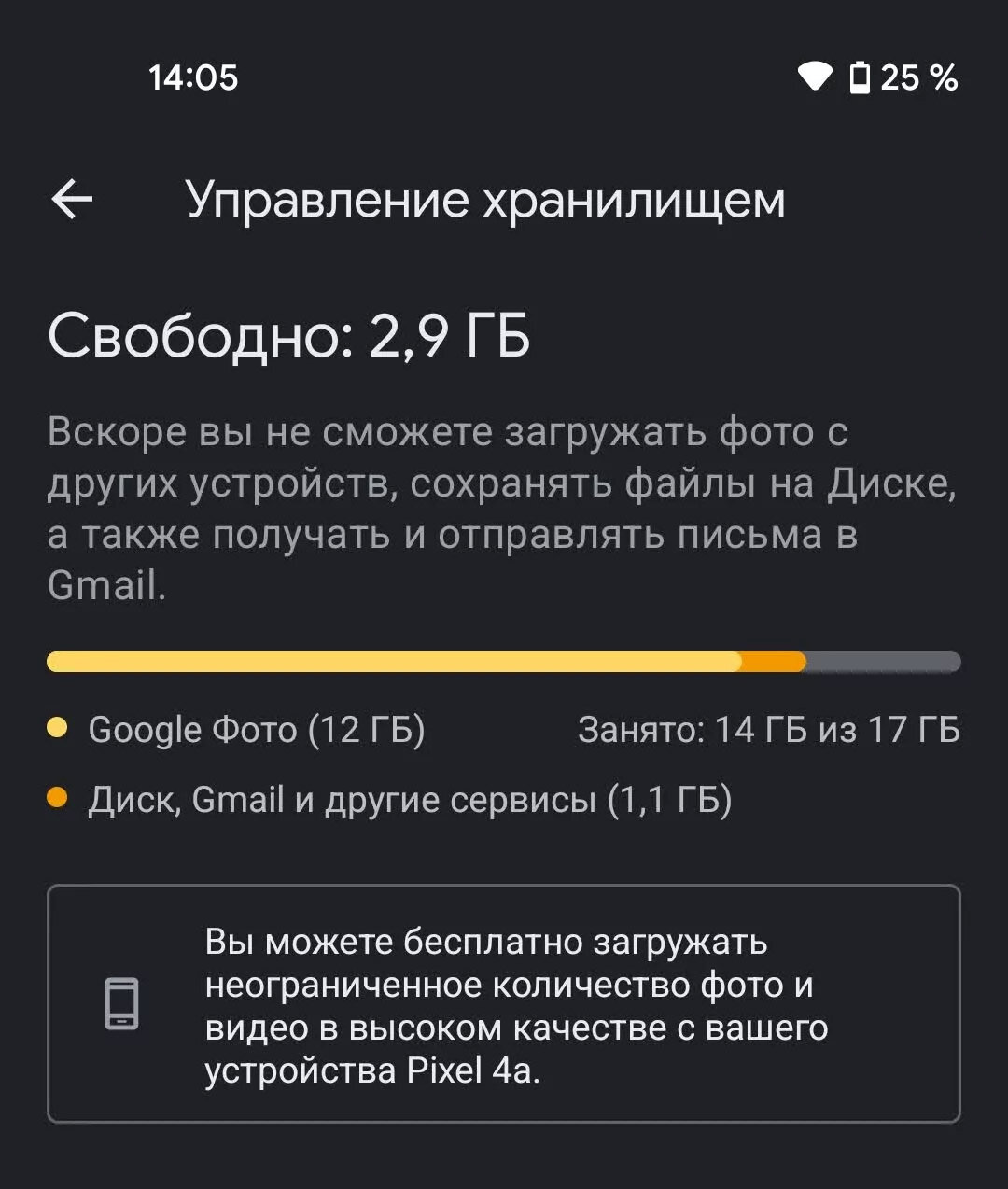
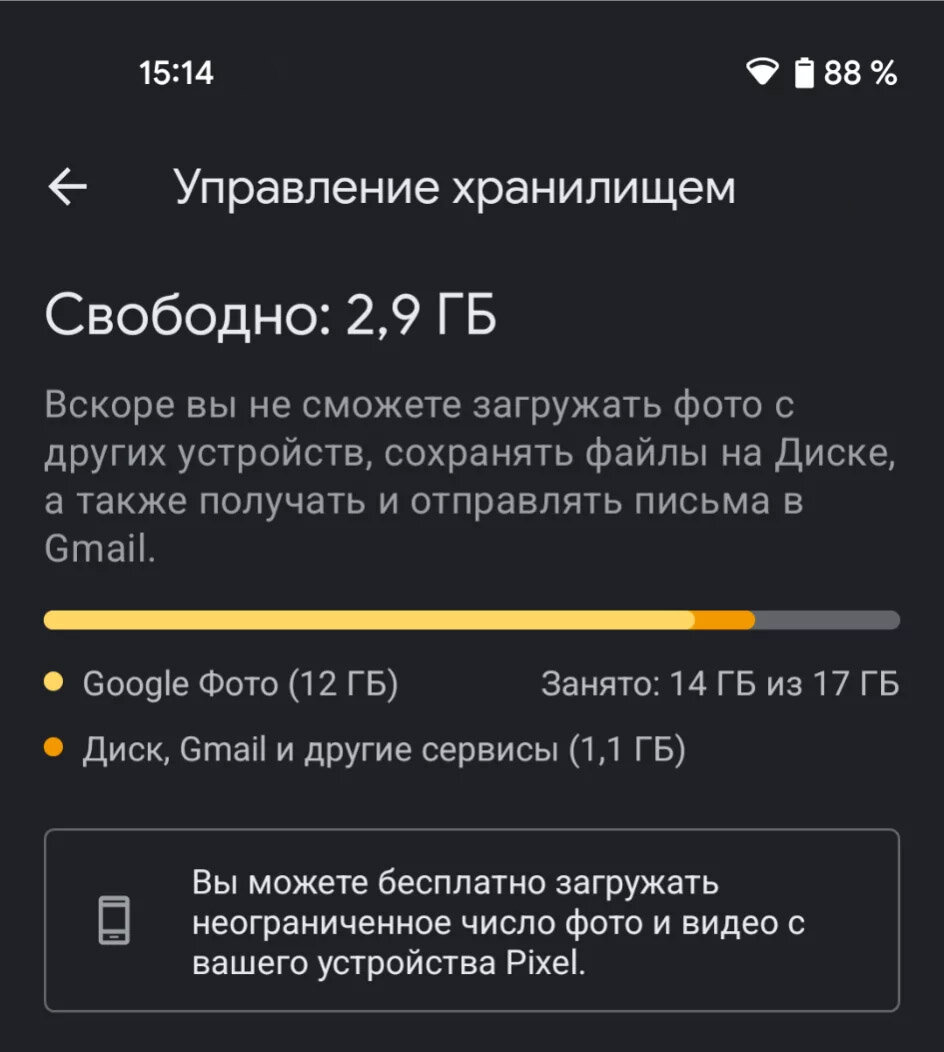
После всех процедур в Google Photo должна появиться безлимитная загрузка. Если этого не произошло, почистите кэш приложения и попробуйте заново.
Насколько надёжно?
Такой метод может работать сколь угодно долго до тех пор, пока Google не введёт ограничения для владельцев оригинальных Пикселей в будущем. К тому же модуль может перестать работать на будущих версиях приложения Magisk (если они будут). Впрочем, ручной метод должен оставаться актуальным, если в Android не поменяются какие-либо механизмы.
Брал материал:
- https://trashbox.ru/link/unlimited-storage-on-google
- https://forum.xda-developers.com/t/unable-to-update-after-rooting-phone.4256089/page-2